

Ficha de Color: el script gratuito para documentar colores en Illustrator
Selecciona un color, ejecuta el script y obtén una ficha con nombre, HEX, RGB, CMYK y Pantone lista para tu manual de marca. Lo creamos para nuestro propio flujo de trabajo y hoy lo compartimos gratis.
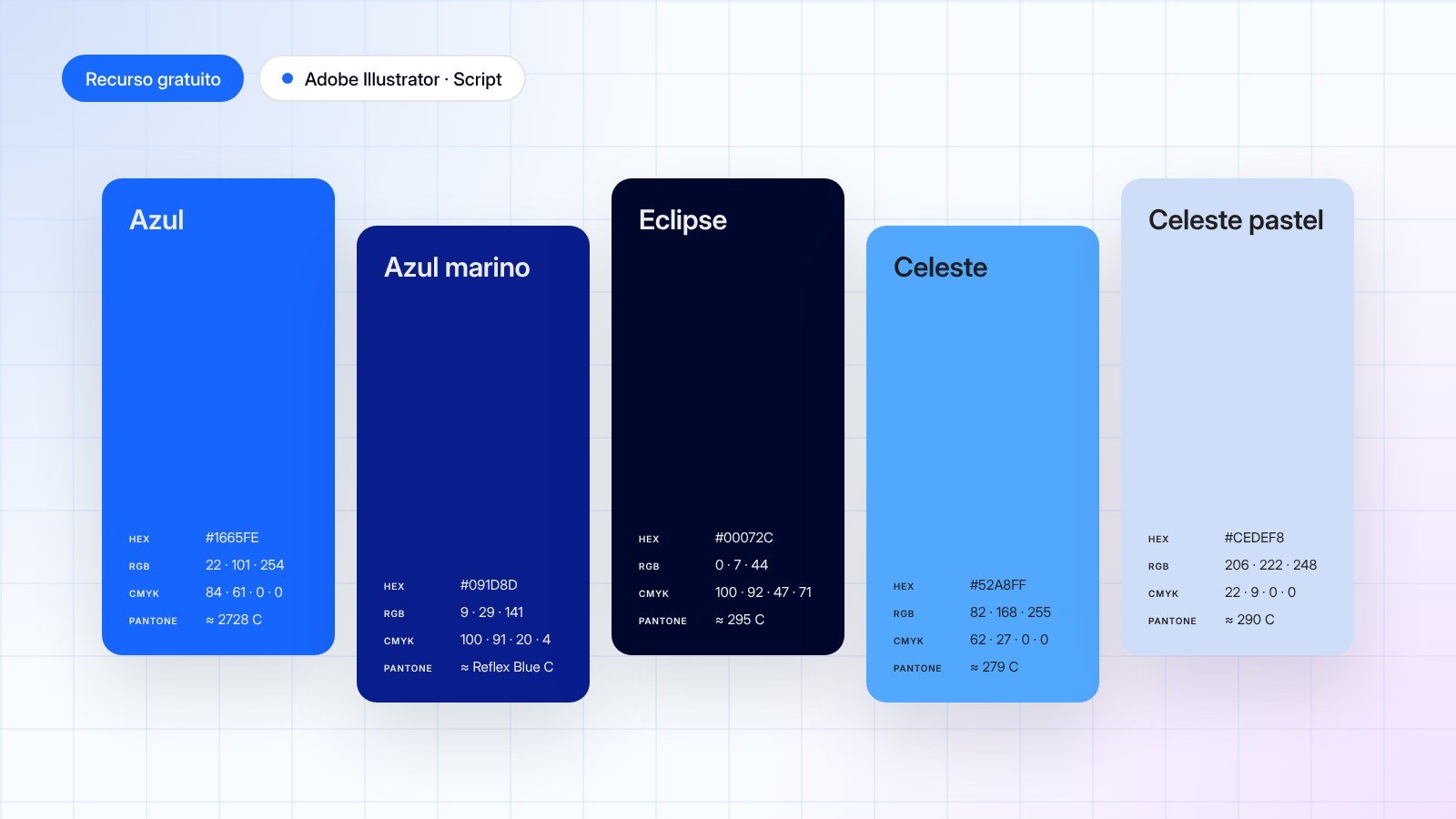
Si diseñas identidades o manuales de marca, conoces esta parte del proceso: seleccionar cada color, copiar su HEX, convertirlo a RGB y CMYK, buscar el Pantone más cercano y pasar todo a mano a la página de paleta cromática. Es necesaria, pero se come tiempo y es fácil equivocarse en un dígito.
Durante un tiempo usamos un script que no terminaba de funcionarnos, así que creamos el nuestro. Ficha de Color es una secuencia de comandos para Adobe Illustrator: seleccionas un objeto con color, la ejecutas y en segundos tienes una ficha con nombre, HEX, RGB, CMYK y Pantone, lista para tu manual. Hoy la compartimos gratis.
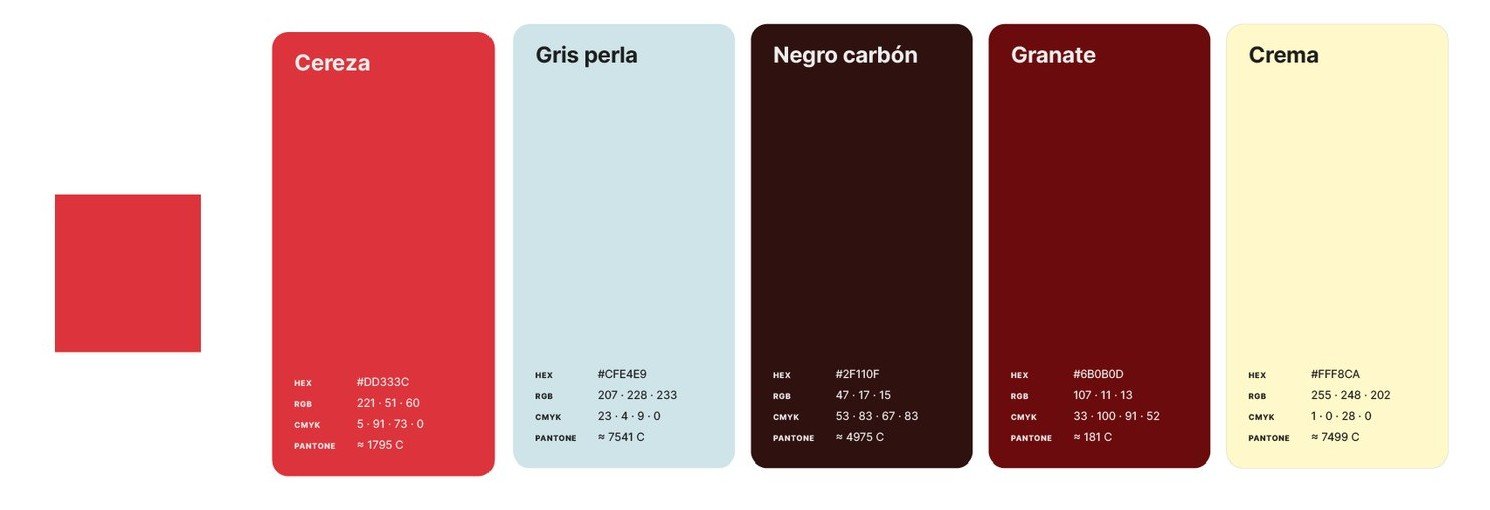
Qué incluye cada ficha
- Varios colores a la vez. Selecciona todos los objetos y ejecuta el script una sola vez: crea una ficha por color, en fila y ordenadas.
- Editable. Antes de generar puedes corregir el nombre y el Pantone. La ficha sale agrupada y con textos editables.
- Legible. El texto cambia a claro u oscuro según el contraste con el color de fondo.
Cómo instalarlo
Se instala una sola vez y toma un par de minutos. Antes de empezar, cierra Illustrator.
Descomprime el ZIP
En Windows: clic derecho › Extraer todo. En macOS: doble clic. No copies el script desde dentro del ZIP. El archivo que se instala es
Ficha_Color.jsx, dentro de la carpeta01_Secuencia_de_Comandos.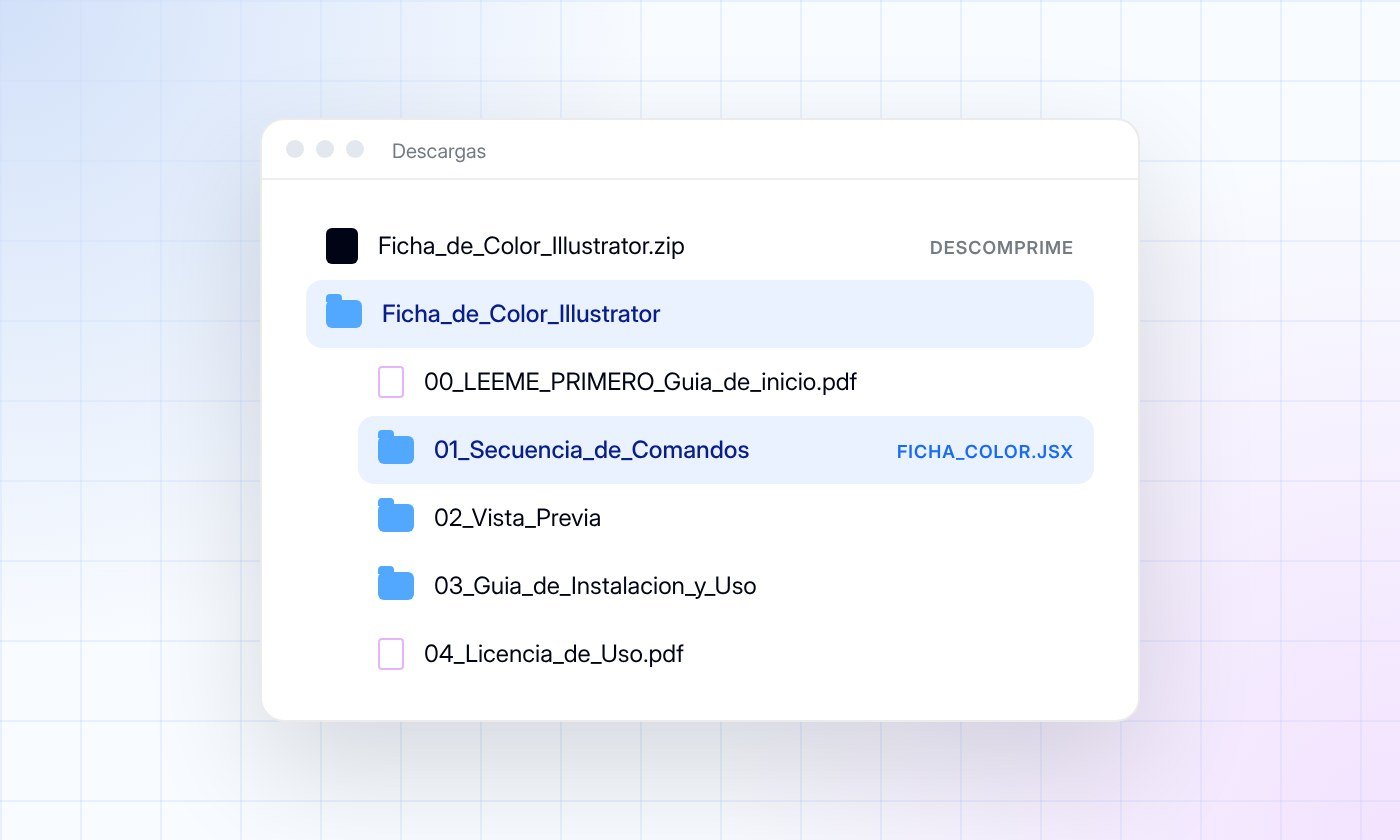
Abre la carpeta de scripts de Illustrator
Ve a la carpeta Secuencias de comandos de tu versión de Illustrator:
WINDOWSC:\Program Files\Adobe\Adobe Illustrator 2026\Presets\es_ES\Secuencias de comandosMACOSAplicaciones/Adobe Illustrator 2026/Presets/es_ES/Secuencias de comandosCambia 2026 por tu versión. Si tu Illustrator está en inglés, la carpeta de idioma es
en_USy la final se llama Scripts. En macOS, Presets puede aparecer como Ajustes preestablecidos.Pega el script y abre Illustrator
Copia
Ficha_Color.jsxen esa carpeta. Como es una carpeta protegida, el sistema te pedirá permiso de administrador: en Windows haz clic en Continuar; en macOS, en Autenticar. Abre Illustrator y listo.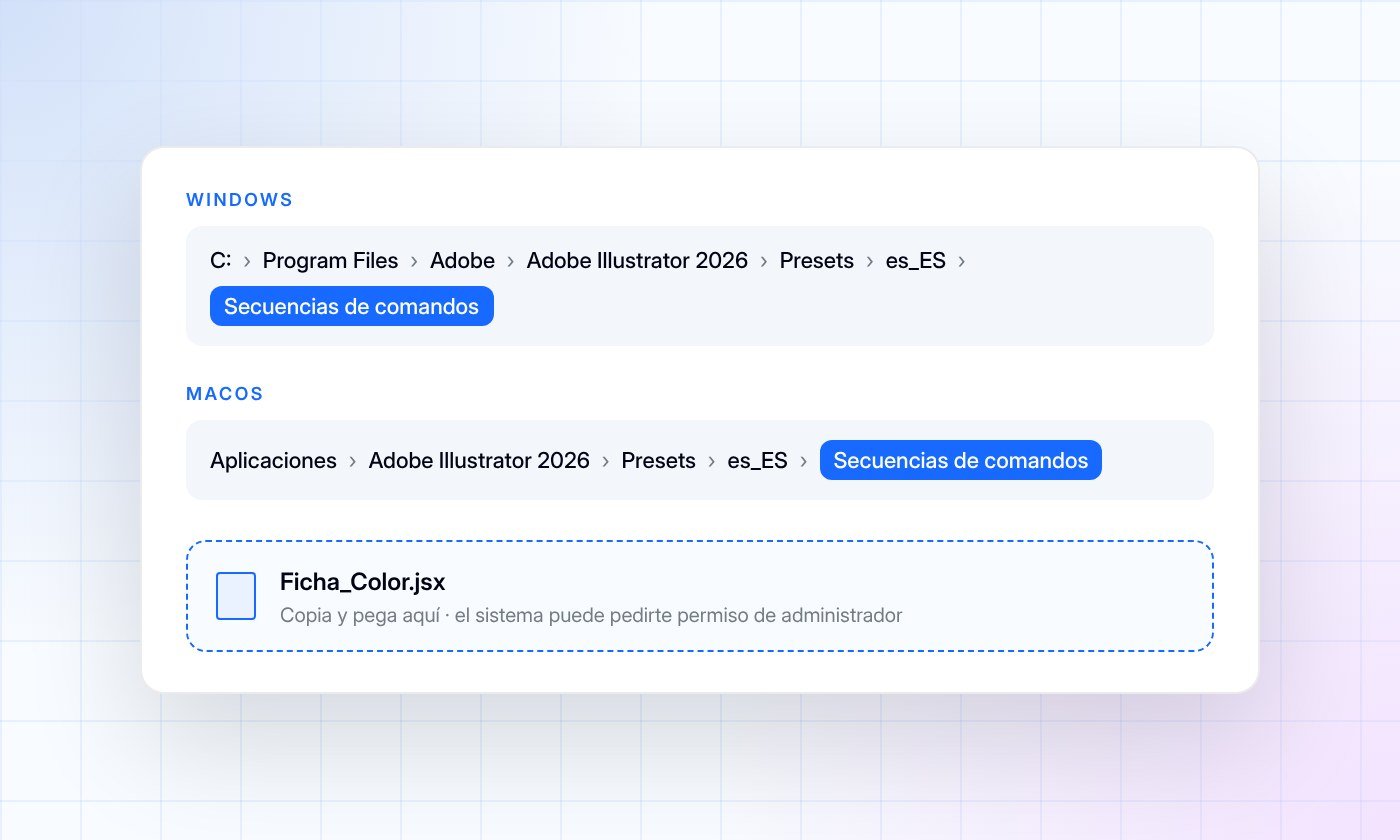
¿No tienes permisos de administrador? Puedes usarlo sin instalar: Archivo › Secuencias de comandos › Otra secuencia de comandos… (Ctrl + F12 en Windows, Cmd + F12 en macOS) y eliges Ficha_Color.jsx. Funciona igual, solo que tendrás que buscar el archivo cada vez.
Cómo usarlo
Selecciona tu color
Dibuja una forma con relleno sólido y selecciónala con la herramienta Selección (V). Funciona con formas, trazados compuestos, grupos y textos. Si estás escribiendo dentro de un texto, presiona Esc primero.
Ejecuta el script
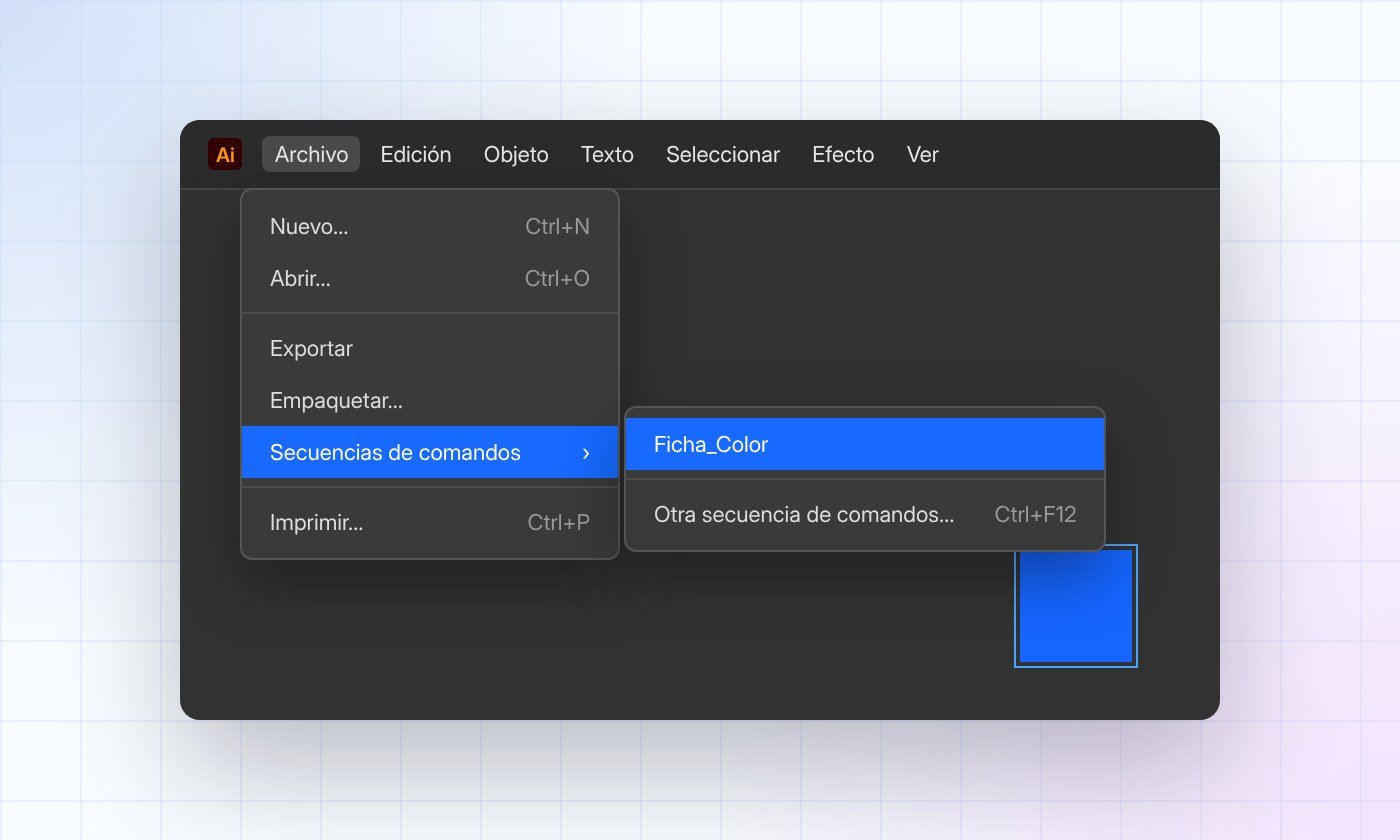
Ve a Archivo › Secuencias de comandos › Ficha_Color.
Revisa y genera
Se abre una ventana con la muestra del color, sus códigos y dos campos editables: Nombre y Pantone. Corrige lo que necesites y haz clic en Generar. La ficha aparece a la derecha de tu selección.
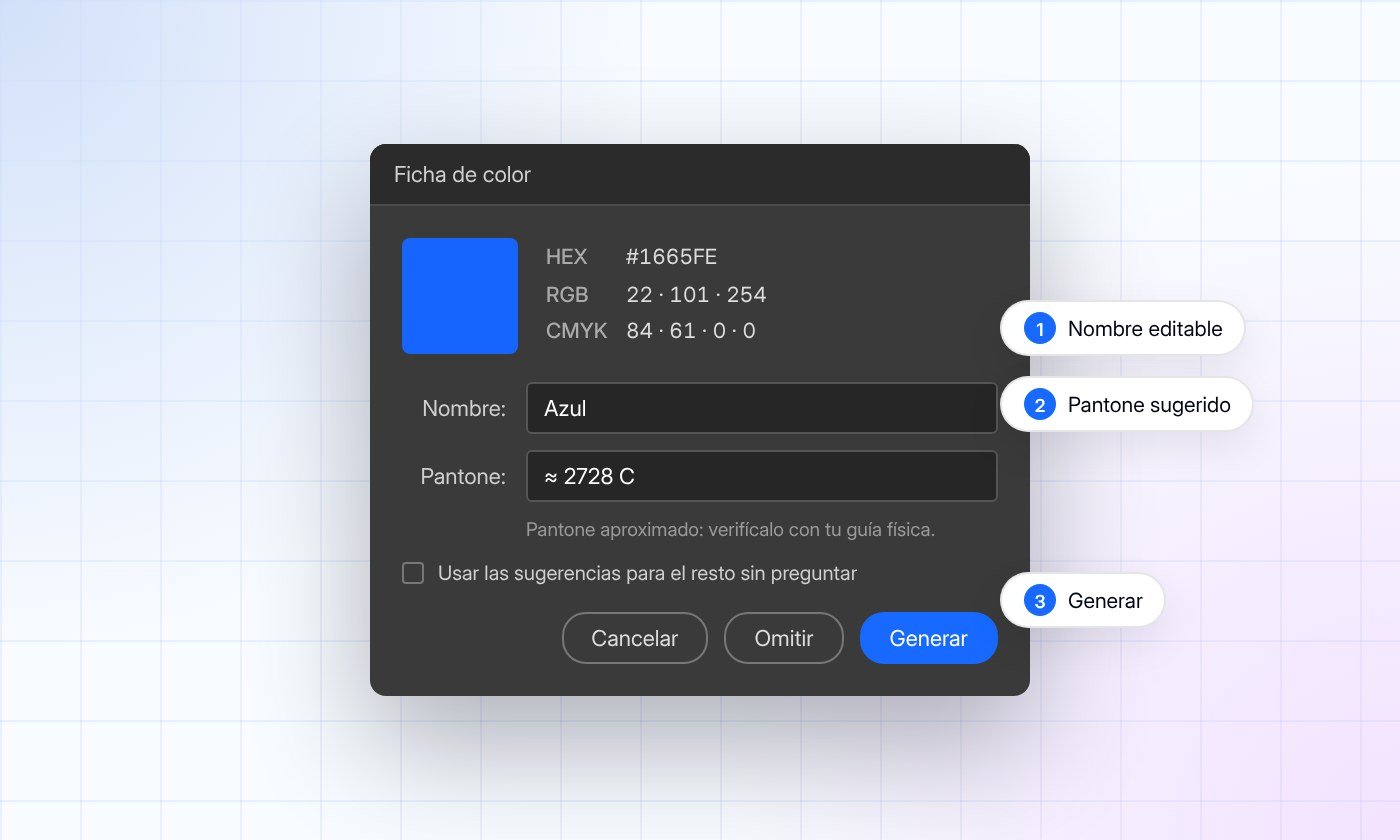
Si seleccionaste varios colores, la ventana aparece una vez por cada uno. Puedes Generar, Omitir ese color o marcar Usar las sugerencias para el resto sin preguntar para crear todas las fichas de una vez.
Consejos para mejores resultados
- Nombra tus muestras antes. Si creas muestras globales con el nombre de cada color de la marca, la ficha toma ese nombre automáticamente.
- Define el modo de color según el destino. CMYK para impresión y RGB para digital: los valores de la ficha dependen del perfil de tu documento.
- Verifica el Pantone. Cuando no usas una muestra Pantone, el script sugiere el más cercano de una tabla de 337 referencias. Es una aproximación: para imprenta, confírmalo con una guía física.
- Asígnale una tecla. Desde Ventana › Acciones puedes grabar una acción con Insertar elemento de menú… y ejecutar el script con una tecla de función, por ejemplo F2. El paso a paso está en la guía incluida.
No es compatible con degradados, motivos ni imágenes: el objeto necesita un relleno plano. Si el script no aparece en el menú, reinicia Illustrator y confirma que el archivo está en la carpeta de tu versión y de tu idioma.
Descárgalo gratis
El paquete trae el script, una guía de inicio, la guía completa de instalación y uso (con personalización y solución de problemas), una vista previa y la licencia. Puedes usarlo en proyectos personales y comerciales, sin límite de clientes. Si quieres compartirlo, comparte el enlace a esta página.
Si lo usas en un proyecto, nos encantaría verlo: etiquétanos en Instagram como @serch.consulting.